Sens Converter
Rechne deine Mausempfindlichkeit zwischen 105 Spielen um und behalte überall exakt dasselbe Aim.
Ich kenne meine
Deine Counter-Strike 2-Sensitivity
Genauer Wert 1.27273
- cm/360
- 40.8
- in/360
- 16.1
- eDPI
- 1018.2
- Tempo
- Mittel
Dasselbe Aim in anderen Spielen
- Fortnite5
- Apex Legends1.27
- Overwatch 24.24
- Rainbow Six Siege5
- Call of Duty: Warzone4.24
- Marvel Rivals1.6
Markiere ein Spiel in der Liste mit einem Stern, damit es oben bleibt. Spiele und DPI werden auf diesem Gerät gespeichert.
So nutzt du den Sens Converter
- 1
Beide Spiele wählen
Wähle unter „Umrechnen von“ das Spiel, das du schon spielst, und unter „Umrechnen in“ das Spiel, zu dem du wechselst. Tippe ein paar Buchstaben, um die Liste zu durchsuchen.
- 2
Sensitivity eingeben
Gib die genaue Sensitivity aus deinem aktuellen Spiel ein. Das Ergebnis aktualisiert sich beim Tippen.
- 3
DPI prüfen
Beide Seiten starten mit 800 DPI. Gib deine echte Maus-DPI ein, damit der cm/360-Wert stimmt. Ändere die zweite DPI nur, wenn du im neuen Spiel eine andere DPI nutzt.
- 4
Ergebnis kopieren
Kopiere die umgerechnete Sensitivity ins neue Spiel. Dieselbe Wischbewegung dreht dich jetzt in beiden Spielen gleich weit.
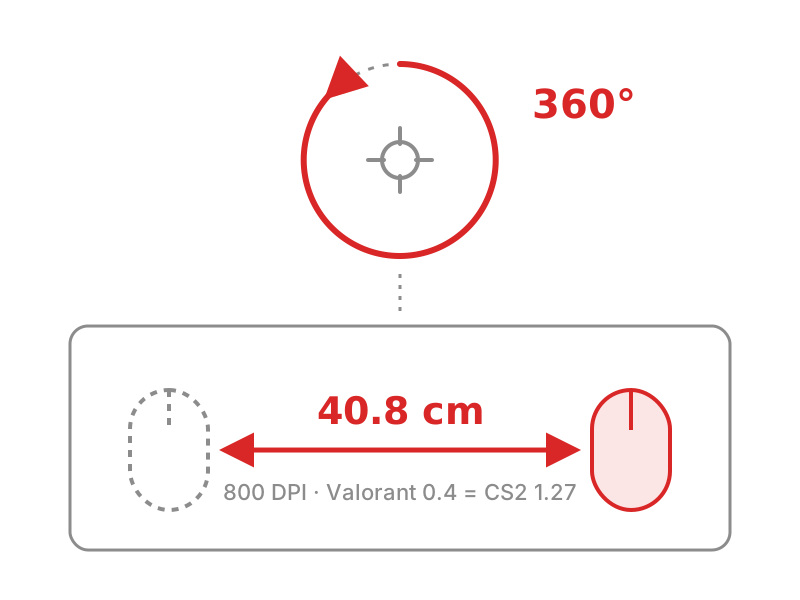
Eine volle Drehung im Spiel, gemessen in Zentimetern auf deinem Pad. Diese Strecke hält der Converter konstant.
Sens Converter Guide: dasselbe Aim in jedem Spiel
Ein Spielwechsel sollte nicht heißen, dass dein Aim wieder bei null anfängt. Ein Sens Converter überträgt dein vorhandenes Muscle Memory in ein neues Spiel, indem er angleicht, wie weit sich deine Maus für jede Drehung bewegt, und nicht die Zahl im Einstellungsmenü. Dieser Guide erklärt, warum sich die Zahlen zwischen Spielen unterscheiden, wie dieser Maus Sens Converter rechnet und wie du in Valorant, CS2, Fortnite, Apex Legends und den anderen unterstützten Spielen das beste Ergebnis bekommst.
Warum sich dieselbe Sens in jedem Spiel anders anfühlt
Eine Sensitivity von 1 bedeutet in jedem Spiel etwas anderes. In CS2 dreht sie deine Ansicht um 0.022 Grad pro Count, den deine Maus sendet. In Valorant dreht dieselbe 1 dich um 0.07 Grad, mehr als dreimal so weit. Übernimmst du die Zahl einfach, ist dein Muscle Memory weg.
Was deine Hand tatsächlich lernt, ist eine Strecke: wie weit sich die Maus auf dem Pad bewegt, um einen bestimmten Winkel zu drehen. Spieler geben das meist als ihren cm/360-Wert an, also die Zentimeter für eine volle Drehung. Zwei Setups mit demselben cm/360 fühlen sich beim Drehen und Flicken gleich an, egal welche Zahl das jeweilige Spiel anzeigt. Diese Strecke hält der Converter konstant.
So berechnet der Sens Converter deine neue Sensitivity
Jedes Spiel dreht die Kamera bei Sensitivity 1 um einen festen Winkel pro Count, den deine Maus meldet. Dieser Winkel heißt Yaw. Der Converter multipliziert deine Sensitivity mit diesem Yaw und mit deiner Maus-DPI und ermittelt so, um wie viel Grad du dich pro Zoll Mausweg drehst. Dann löst er nach der Sensitivity im neuen Spiel auf, die dieselben Grad pro Zoll ergibt, also exakt denselben cm/360.
Bei Spielen mit geradem, proportionalem Regler läuft das auf neue Sens = alte Sens × alter Yaw ÷ neuer Yaw hinaus. Valorant dreht 0.07° pro Count und CS2 0.022°, also wird eine Valorant-Sensitivity von 0.4 zu 0.4 × 0.07 ÷ 0.022 = 1.27 in CS2. Bei 800 DPI brauchen beide Einstellungen etwa 40.8 cm Mausweg für eine volle Drehung.
Nicht jedes Spiel ist so einfach. Minecraft, PUBG und die Battlefield-Reihe nutzen gekrümmte oder versetzte Regler, bei denen die doppelte Zahl nicht die doppelte Drehgeschwindigkeit bedeutet. Einige Spiele, darunter ARC Raiders und Rust, ändern die Drehgeschwindigkeit außerdem mit dem Sichtfeld. Der Converter nutzt die eigene Formel jedes Spiels und zeigt ein FOV-Feld, wo es darauf ankommt, damit das Ergebnis über den ganzen Regler hinweg stimmt.
Valorant Sens Converter: CS2, CS:GO und zurück
Valorant und Counter-Strike sind der häufigste Wechsel. Von Valorant zu CS2 multiplizierst du deine Valorant-Sens mit 3.1818. In die andere Richtung, von CS2 zu Valorant, multiplizierst du mit 0.3143. CS:GO nutzt dieselbe Skala wie CS2, eine Umrechnung von Valorant zu CS:GO ergibt also exakt dieselbe Zahl. Viele Spieler nennen das einfach Val zu CS umrechnen, und die Faustregel ist leicht zu merken: Die CS-Zahl ist etwas mehr als dreimal so hoch wie die Valorant-Zahl.
Die Seite Valorant Sens Converter hat eine komplette Tabelle mit gängigen Werten. Der CS2 zu Valorant Sens Converter und der Valorant zu CS2 Sens Converter zeigen jede Richtung mit fertigen Zeilen, und wer vom älteren Spiel kommt, nutzt den Valorant zu CS:GO Sens Converter.
Ein Game Sens Converter für 105 Spiele
Dieselbe Methode funktioniert für jedes unterstützte Spiel, und ein paar Muster solltest du kennen. Apex Legends nutzt dieselbe Skala wie CS2, die Zahl lässt sich also eins zu eins übernehmen. Overwatch 2 und Call of Duty teilen sich eine eigene Skala. Ein Valorant-Wert mal 4 fühlt sich in Marvel Rivals gleich an. Rainbow Six Siege akzeptiert nur ganze Zahlen von 1 bis 100, deshalb zeigt dir der Converter, wie weit der gerundete Wert von einem perfekten Match entfernt ist. Fortnite zeigt die Sensitivity als Prozentwert an, und ARC Raiders skaliert mit deinem Sichtfeld.
Jedes Spiel hat eine eigene Seite mit Umrechnungstabelle und Hinweisen zu den wichtigen Einstellungen. Am meisten genutzt werden der R6 Sens Converter, der Overwatch Sens Converter, der Fortnite Sens Converter, der Apex Sens Converter, der Marvel Rivals Sens Converter und der ARC Raiders Sens Converter. Alle anderen Spiele findest du weiter unten im Bereich mit den unterstützten Spielen.
Aim Trainer: ein Aimlabs Sens Converter
Training zahlt sich nur aus, wenn sich der Trainer wie dein Spiel anfühlt. In Aimlabs kannst du wählen, nach welchem Spiel sich die Sensitivity-Skala richtet. Stellst du die Skala auf dein Spiel ein, gibst du dieselbe Zahl ein wie in diesem Spiel. Bleibt Aimlabs auf seiner Standardskala, findet der Aimlabs Sens Converter den passenden Wert. In beiden Fällen gilt: Prüfe, dass der cm/360 identisch ist, dann landen die Stunden im Trainer direkt in deinen Matches. Mehr steckt nicht dahinter, wenn du deine Aim Sens umrechnen willst.
Maus Sens Converter für eine neue DPI
Eine neue Maus-DPI verändert dein Aim sogar im selben Spiel. Bei einem proportionalen Regler lautet die Lösung neue Sens = alte Sens × alte DPI ÷ neue DPI: doppelte DPI, halbe Sensitivity. Auch das übernimmt der Converter. Gib links deine alte und rechts deine neue DPI ein, oder nutze die Seite DPI Sens umrechnen für eine Version mit nur einem Spiel, die auch gekrümmte Regler berücksichtigt.
Um dein Setup mit anderen Spielern desselben Spiels zu vergleichen, ist eDPI (DPI mal Sensitivity) die übliche Kurzform. Zwischen verschiedenen Spielen vergleichst du den cm/360.
So gewöhnst du dich an eine umgerechnete Sensitivity
Die Umrechnung trifft deine Drehgeschwindigkeit exakt, aber ein neues Spiel kann sich anfangs trotzdem anders anfühlen. Das Sichtfeld verändert, wie schnell dieselbe Drehung auf dem Bildschirm wirkt, und die Zoom- oder ADS-Sensitivity ist meist eine eigene Einstellung. Spiel ein paar Sessions mit dem umgerechneten Wert und teste ihn in einer Trainingsrange oder im Deathmatch, bevor du etwas änderst. Fühlt es sich danach immer noch falsch an, passe in kleinen Schritten von etwa 5% an und notiere dir deinen cm/360, damit du jederzeit zurückfindest.
Jedes Tool hier ist kostenlos, läuft in deinem Browser und braucht kein Konto. Deine Spiele und DPI werden auf deinem eigenen Gerät gespeichert, so öffnet sich der Converter beim nächsten Mal genau da, wo du aufgehört hast.
105 unterstützte Spiele
Jedes Spiel hat eine eigene Converter-Seite mit fertiger Sensitivity-Tabelle und den Einstellungen, die für dieses Spiel wichtig sind.
- Valorant
- Counter-Strike 2
- Fortnite
- Apex Legends
- Overwatch 2
- Rainbow Six Siege
- Call of Duty: Warzone
- Marvel Rivals
- Roblox
- Minecraft: Java Edition
- THE FINALS
- PUBG: Battlegrounds
- 7 Days to Die
- Aimlabs
- ARC Raiders
- Arena Breakout: Infinite
- ARK: Survival Ascended
- ARK: Survival Evolved
- Arma 3
- Arma Reforger
- Assassin's Creed Black Flag Resynced
- Back 4 Blood
- Battlefield 1
- Battlefield 2042
- Battlefield 4
- Battlefield 6
- Battlefield V
- Borderlands 2
- Borderlands 3
- Call of Duty: Black Ops 4
- Call of Duty: Black Ops 6
- Call of Duty: Black Ops 7
- Call of Duty: Black Ops Cold War
- Call of Duty: Modern Warfare (2019)
- Call of Duty: Modern Warfare 4
- Call of Duty: Modern Warfare II (2022)
- Call of Duty: Modern Warfare III (2023)
- Call of Duty: Vanguard
- Chivalry 2
- Conan Exiles
- Counter-Strike 1.6
- Counter-Strike: Source
- CS:GO
- Cyberpunk 2077
- DayZ
- Deadlock
- Deep Rock Galactic
- Delta Force
- Destiny 2
- Doom Eternal
- Doom: The Dark Ages
- Dying Light 2 Stay Human
- Escape from Tarkov
- Fallout 4
- Fallout 76
- Far Cry 5
- Far Cry 6
- FragPunk
- Garry's Mod
- Grand Theft Auto V
- Gray Zone Warfare
- Half-Life 2
- Halo Infinite
- Halo: Campaign Evolved
- Halo: Reach
- Halo: The Master Chief Collection
- Hell Let Loose
- Helldivers 2
- Hitman: World of Assassination
- Hunt: Showdown 1896
- Hytale
- ICARUS
- Insurgency: Sandstorm
- Killing Floor 2
- Left 4 Dead 2
- Marathon
- Meccha Chameleon
- Naraka: Bladepoint
- Off The Grid
- Once Human
- osu!
- Palworld
- PAYDAY 2
- Quake Champions
- Ready or Not
- Rematch
- Rust
- Sea of Thieves
- Sons of the Forest
- SPLITGATE: Arena Reloaded
- Squad
- STALZONE
- Star Wars Battlefront II (2017)
- Subnautica 2
- Team Fortress 2
- The First Descendant
- The Forest
- Titanfall 2
- Tom Clancy's The Division 2
- Unturned
- Valheim
- WARDOGS
- Warframe
- Warhammer 40,000: Space Marine 2
- Windrose
Beliebte Sens-Umrechnungen
Jedes Beispiel nutzt eine typische Sensitivity bei gleicher DPI in beiden Spielen.
- CS2 zu Valorant1.250.393
- Valorant zu CS20.41.27
- Valorant zu Apex Legends0.41.27
- Apex Legends zu Valorant1.50.471
- Valorant zu Overwatch0.44.24
- Overwatch zu Valorant50.471
- Valorant zu Fortnite0.45
- Fortnite zu Valorant80.635
- Valorant zu R60.45
- R6 zu Valorant80.655
- Valorant zu Marvel Rivals0.41.6
- Valorant zu Minecraft0.429
- Valorant zu Deadlock0.40.64
- CS2 zu Apex Legends1.251.25
- Apex Legends zu CS21.51.5
- CS2 zu Fortnite1.255
- Fortnite zu CS282.02
- CS2 zu Overwatch1.254.17
Welche 360°-Distanz solltest du nutzen?
Es gibt keine einzig beste Sensitivity, aber die meisten Spieler landen irgendwo zwischen 25 und 60 cm pro 360. Mit dieser Skala siehst du, wo dein Ergebnis liegt. Die Sensitivity-Werte gelten für 800 DPI.
Sehr langsam
65 cm und mehr
Arm-Aimer auf großen Pads. Sehr ruhiges Fadenkreuz, langsame Drehungen.
- Valorant
- 0.22
- CS2
- 0.69
Langsam
45 bis 65 cm
Verbreitet bei Tactical Shootern wie Valorant und CS2.
- Valorant
- 0.31
- CS2
- 1
Mittel
30 bis 45 cm
Ein Allround-Bereich, der in den meisten Shootern funktioniert.
- Valorant
- 0.45
- CS2
- 1.44
Schnell
20 bis 30 cm
Beliebt in schnellen Spielen mit viel Tracking und Bewegung.
- Valorant
- 0.65
- CS2
- 2.08
Sehr schnell
unter 20 cm
Handgelenk-Aimer und kleine Tische. Schnelle Drehungen, weniger Präzision.
- Valorant
- 1.02
- CS2
- 3.25
Weitere Sensitivity Tools
eDPI Rechner
Multipliziere DPI mit Sensitivity und erhalte eine Zahl, die du mit jedem anderen Spieler im selben Spiel vergleichen kannst.
eDPI berechnenDPI Rechner
Ändere die Maus-DPI und erhalte die neue Sensitivity, die dein Aim gleich hält.
cm/360 Rechner
Sieh in jedem Spiel, wie weit sich deine Maus für eine volle Drehung bewegt.
Sens Converter FAQ
Was ist ein Sens Converter?
Ein Sens Converter nimmt deine Mausempfindlichkeit aus einem Spiel und berechnet die Einstellung, die sich in einem anderen Spiel identisch anfühlt. Jedes Spiel hat seine eigene Skala, dieselbe Zahl dreht dich also überall unterschiedlich weit. Der Converter gleicht die Strecke ab, die deine Maus für eine volle 360°-Drehung zurücklegt.
Wie funktioniert dieser Sens Converter?
Jedes Spiel dreht die Kamera bei Sensitivity 1 um eine feste Anzahl Grad pro Maus-Count. Wir multiplizieren das mit deiner Sensitivity und DPI und erhalten deine 360°-Distanz. Dann lösen wir nach der Sensitivity im neuen Spiel auf, die dieselbe Distanz ergibt. Beispiel: Valorant dreht 0.07° pro Count und CS2 0.022°, also wird eine Valorant-Sens von 0.4 zu 0.4 × 0.07 ÷ 0.022 = 1.27 in CS2.
Muss ich meine DPI ändern, wenn ich das Spiel wechsle?
Nein. Behalte dieselbe DPI und ändere nur die Sensitivity im Spiel. Die DPI-Felder gibt es, damit der cm/360-Wert stimmt, und für den seltenen Fall, dass du in jedem Spiel eine andere DPI nutzt.
Warum fühlt sich mein Aim nach dem Umrechnen trotzdem etwas anders an?
Die Umrechnung gleicht deine Hipfire-Drehgeschwindigkeit exakt an, aber Spiele unterscheiden sich bei FOV, Bewegungstempo, Rückstoß und der Skalierung der Zoom-Sensitivity. Ein größerer FOV lässt dieselbe Drehung auf dem Bildschirm langsamer wirken. Gib dir ein paar Sessions, bevor du die Zahl änderst.
Was ist cm/360?
cm/360 gibt an, wie viele Zentimeter du die Maus bewegen musst, um dich im Spiel einmal im Kreis zu drehen. Der Wert fasst DPI und Sensitivity in einer realen Zahl zusammen und ist damit der verlässlichste Weg, Setups zwischen Spielen und zwischen Spielern zu vergleichen.
Ist die umgerechnete Sensitivity exakt?
Die Rechnung ist exakt. Manche Spiele akzeptieren nur ganze Zahlen oder eine Nachkommastelle, der Wert, den du wirklich eintippen kannst, kann daher leicht abweichen. Dann zeigt dir der Converter, wie weit der gerundete Wert von einem perfekten Match entfernt ist.
Ist dieser Sens Converter kostenlos?
Ja. Jedes Tool auf SensConverters ist kostenlos, läuft in deinem Browser und braucht kein Konto. Deine Spiele und DPI werden nur auf deinem eigenen Gerät gespeichert.
Kann ich ihn als Valorant Sens Converter nutzen?
Ja. Wähle Valorant auf einer der beiden Seiten, dann rechnet der Converter in beide Richtungen. Von Valorant zu CS2 oder CS:GO multiplizierst du mit 3.1818. Von CS2 oder CS:GO zu Valorant multiplizierst du mit 0.3143. Die Seite Valorant Sens Converter listet fertige Werte auf.
Funktioniert der Sens Converter mit Aimlabs?
Ja, Aimlabs gehört zu den unterstützten Spielen. Ist die Sensitivity-Skala in Aimlabs auf dein Hauptspiel eingestellt, nimm dieselbe Zahl wie in diesem Spiel. Auf der Standardskala von Aimlabs rechnest du ganz normal um, damit der cm/360 gleich bleibt.
Welche Spiele unterstützt der Sens Converter?
105 Spiele, darunter Valorant, CS2, Fortnite, Apex Legends, Overwatch 2, Rainbow Six Siege, Call of Duty, Marvel Rivals, Roblox, Minecraft und ARC Raiders. Jedes hat eine eigene Seite mit Umrechnungstabelle. Fehlt ein Spiel, schlag es vor.
Kann ich meine Sensitivity umrechnen, wenn ich die Maus-DPI ändere?
Ja. Gib deine alte und deine neue DPI im Converter ein oder nutze den DPI Rechner. Bei einem proportionalen Regler ist die neue Sensitivity die alte, multipliziert mit der alten DPI und geteilt durch die neue DPI.
Nutzen Apex Legends und CS2 dieselbe Sensitivity?
Ja. Beide drehen bei Sensitivity 1 um 0.022° pro Maus-Count, dieselbe Zahl bei gleicher DPI fühlt sich also identisch an. Auch Overwatch 2 und Call of Duty teilen sich eine Skala, ihre Zahlen lassen sich also ebenfalls eins zu eins übernehmen.
Wie nutze ich den Sens Converter für Marvel Rivals?
Wähle dein aktuelles Spiel unter „Umrechnen von“ und Marvel Rivals unter „Umrechnen in“, gib deine Sensitivity und DPI ein und übernimm das Ergebnis in die Einstellungen von Rivals. Marvel Rivals dreht 0.0175° pro Count, deine Valorant-Sens mal 4 fühlt sich also gleich an (aus 0.4 wird 1.6), und eine CS2-Sens multiplizierst du mit 1.2571. Der Marvel Rivals Sens Converter hat eine komplette Tabelle.
Wie rechne ich meine Sens in Apex Legends um?
Wähle Apex Legends unter „Umrechnen in“ und gib die Sensitivity aus deinem aktuellen Spiel ein. Apex nutzt dieselbe Skala wie CS2 und CS:GO, aus diesen Spielen behältst du also dieselbe Zahl. Von Valorant multiplizierst du mit 3.1818, aus 0.4 wird also 1.27. Von Overwatch 2 oder Call of Duty multiplizierst du mit 0.3. Der Apex Sens Converter listet gängige Werte auf.
Wie rechne ich meine Sensitivity in CS:GO um?
CS:GO und CS2 nutzen exakt dieselbe Skala, deine CS2-Sensitivity funktioniert in CS:GO also unverändert, und ein Wert aus Apex Legends ebenso. Von Valorant multiplizierst du mit 3.1818. Von Overwatch 2 oder Call of Duty multiplizierst du mit 0.3. Für jedes andere Spiel wählst du CS:GO unter „Umrechnen in“ oder öffnest den CSGO Sens Converter.
Gibt es einen Sens Converter für How to Fish?
Noch nicht. How to Fish gehört nicht zu den 105 unterstützten Spielen, weil seine Kamera-Sensitivity noch nicht gemessen und mit Referenzwerten abgeglichen wurde, und wir nehmen nur Spiele auf, die wir überprüfen können. Von Hand abgleichen kannst du sie trotzdem: Lies im Converter den cm/360 deines Hauptspiels ab und ändere dann die „Look Sensitivity“ (Kamera-Empfindlichkeit) in How to Fish, bis eine volle Drehung denselben Mausweg braucht. Schlag das Spiel vor, dann nehmen wir es auf, sobald seine Werte geprüft sind.
Kann ich meine Valorant-Sens in How to Fish umrechnen?
Mit einer exakten Formel noch nicht, denn How to Fish steht nicht auf der Liste der unterstützten Spiele. Der verlässliche Ausweg ist die Strecke: Gib hier deine Valorant-Sensitivity und DPI ein, um deinen cm/360 zu sehen (Valorant 0.4 bei 800 DPI sind etwa 40.8 cm), markiere diese Strecke auf deinem Mauspad und passe die „Look Sensitivity“ in How to Fish an, bis eine volle Drehung genau diese Strecke abdeckt.
Gibt es einen Where Winds Meet Sens Converter?
Noch nicht. Where Winds Meet gehört nicht zu den unterstützten Spielen: Seine Sensitivity wurde von uns noch nicht überprüft, und Spieler berichten von Maus-Smoothing und Mausbeschleunigung im Spiel, was eine feste Umrechnung ungenau machen würde. Schalte alle Optionen für Smoothing oder Beschleunigung aus, die das Spiel bietet, und gleiche deinen cm/360 dann wie oben beschrieben von Hand ab. Du kannst das Spiel vorschlagen, damit es aufgenommen wird, sobald seine Werte geprüft werden können.